📱完美的狀態列不存在……才怪──iOS 開發補完計畫 #7
你把 app 寫好送審了,但 App Store 上的第一印象有完美嗎?讓我們把截圖常見的問題修好。

iOS 開發補完計畫系列免費公開給所有讀者,分享一些 AI 工具不一定會教你的關鍵知識。
現在越來越多新朋友透過 AI 工具開發 iOS apps,我覺得去嘗試自己以前做不到的事情是好事。
初生之犢不畏虎,很多人從開始做到上架的時間極短,可能只要幾天。快速嘗試,就能快速獲得經驗,然後再不斷改進。相對的,我跟一些資深 iOS 工程師朋友,都有「想到有哪些事情要做就覺得好麻煩」、「認真做起來就算有 AI 也要耗掉幾個月」的毛病。
你的手機沒電啦,在 App Store 截圖中
不過有一點,我很想提醒廣大的開發者朋友們──請把 App Store 上面截圖中,iOS 設備的狀態列弄好。
而且,也不難。
我最常看到就是那些行動網路沒訊號、Wi-Fi 沒有滿格,甚至電池快沒電。一看就是從開發者的手機上截圖,或是隨便做的。
App Store 頁面是你的潛在使用者對 app 的第一印象。要當成非常重要的事情,不要隨便湊幾張圖檔就上傳。
另外,狀態列上的時間是個彩蛋。Apple 在首次發表 iPhone 的投影片,以及 iPhone 各種媒體素材,狀態列上都是使用 9:41 這個時間。原因就是要抓發表會中正式亮相的實際時間點。許多開發者也會沿用這個時間來準備截圖。
使用 simctl 指令設定狀態列
要怎麼做到呢?總不能去調整設備時間吧?其實透過模擬器就可以做到了。
現在大部分的人都用 AI 來寫程式,所以只要跟 AI 說:
幫 app 產生 App Store 所需的截圖。使用 simctl 設定模擬器的狀態列,9:41、Wi-Fi 與行動網路滿格、電量 100%。
如果你想要自己下指令,比如說要幫 iPhone 17 Pro Max 這台模擬器裝置,可以先按 Cmd + Shift + 2,找到模擬器 identifier 。
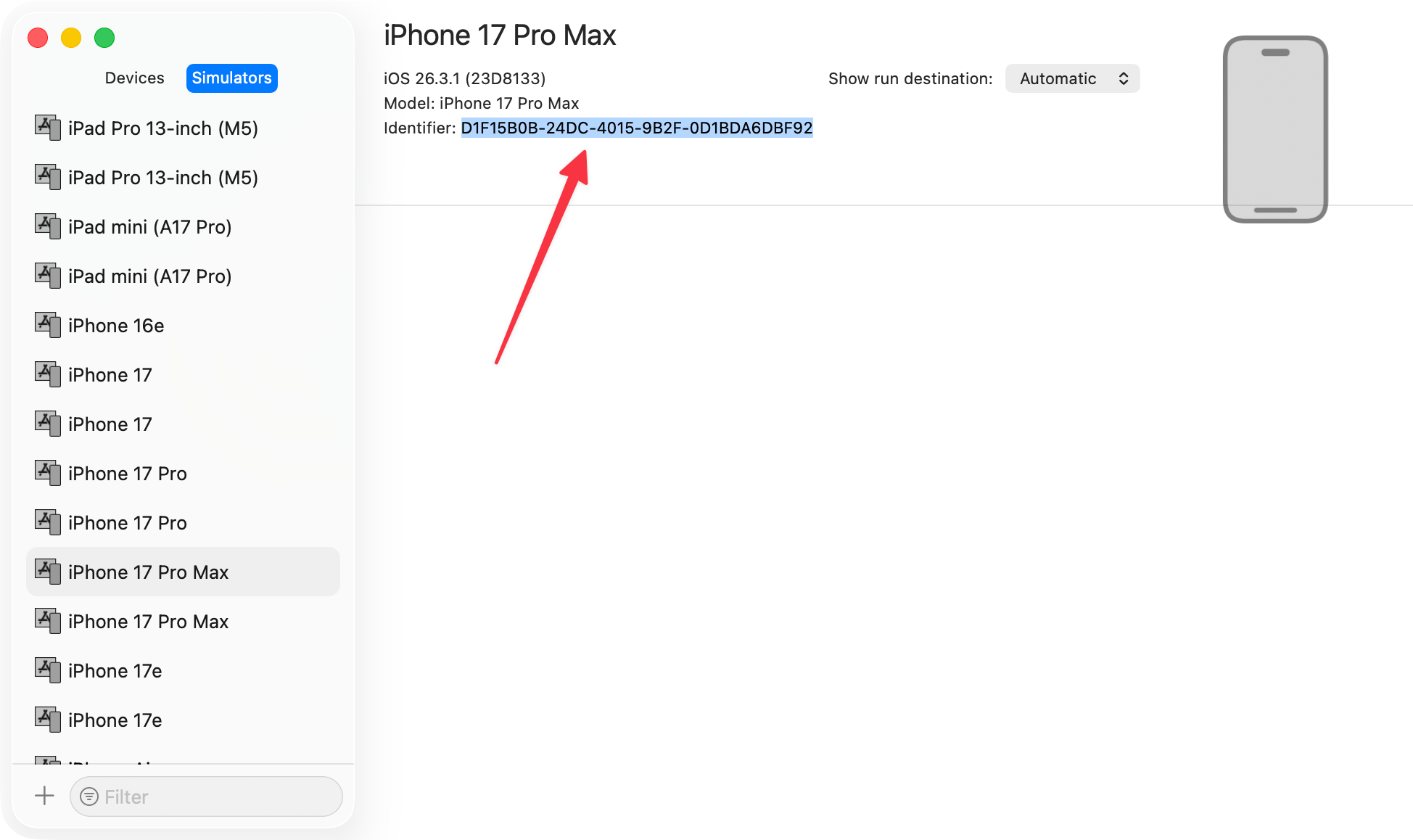
然後把 identifier 填入以下指令:
xcrun simctl status_bar D1F15B0B-24DC-4015-9B2F-0D1BDA6DBF92 override --time 9:41 --dataNetwork wifi --wifiMode active --wifiBars 3 --cellularMode active --cellularBars 4 --batteryState charged --batteryLevel 100
總之,只要透過 xcrun simctl status_bar 指令,就可以設定好狀態列。這只是 1、2 分鐘的事情,卻能夠讓你的截圖在 App Store 上更完美。
更進一步
其實,就我在 App Store 上觀察,也不是每個專業 iOS 開發團隊都有做到把狀態列弄到完美。但是有照顧到像 9:41 這種內行人才會留意的細節,會讓你的產品形象更專業。
如果你還想要讓截圖這件事情更進一步的話,很重要地是讓它變成自動化流程。我會建議告訴 AI 工具去產生截圖的 script,方便重複執行。例如:
我希望可以擷取畫面 A、畫面 B、畫面 C,分別在某某條件。幫我寫出截圖條件下這些畫面的 Preview,以及截圖的 script,並且要執行所有 app 內有支援的語系。
這樣,以後 app 改版時,就可以重複執行這套 script 來產生新版圖檔。
許多人甚至把 app 畫面截圖套上 iOS 裝置外觀,配上說明文字。這個作法我完全支持,但是請務必確認裝置的外觀正確。包括長寬比例、是否有動態島、圓角矩形等等。
最後,這些做好的截圖,要怎麼有效率的上傳,就超出本文的篇幅了。但是你一定想到了,這件事情一樣可以透過 AI 來完成吧,請自行嘗試!